Wyłączenie DHCP, edycja IP, bramy i maski oraz zapis z restartem dla LAN lub klienta Wi‑Fi.
1 min czytaniaAktualizacja: 2026-11-06
SIEĆ I E-MAIL · KROK PO KROKU
DHCP lub stały adres IP
Ekrany wyświetlacza 480 × 320 w wybranym języku. Żółta ramka wskazuje miejsce dotknięcia. Dane na ilustracjach są przykładowe.
Interfejs wyświetlacza
Przed rozpoczęciem
Wybierz aktywny interfejs LAN albo klient Wi‑Fi. Przygotuj IP, bramę i maskę uzgodnione dla swojej sieci. Wartości 192.168.10.50 / 192.168.10.1 / 255.255.255.0 są wyłącznie przykładem. Ekrany pokazują przykład LAN; klient Wi‑Fi używa takich samych pól.
Jeśli centrala poprosi o PIN
Wpisz swój PIN na wyświetlaczu i zatwierdź OK. Użyj konta z dostępem do ustawień. Konfiguracja E-mail CLOUD wymaga Administratora lub Serwisu. Jeżeli jesteś już zalogowany, przejdź do następnego ekranu menu. Kody dostępu do centrali →
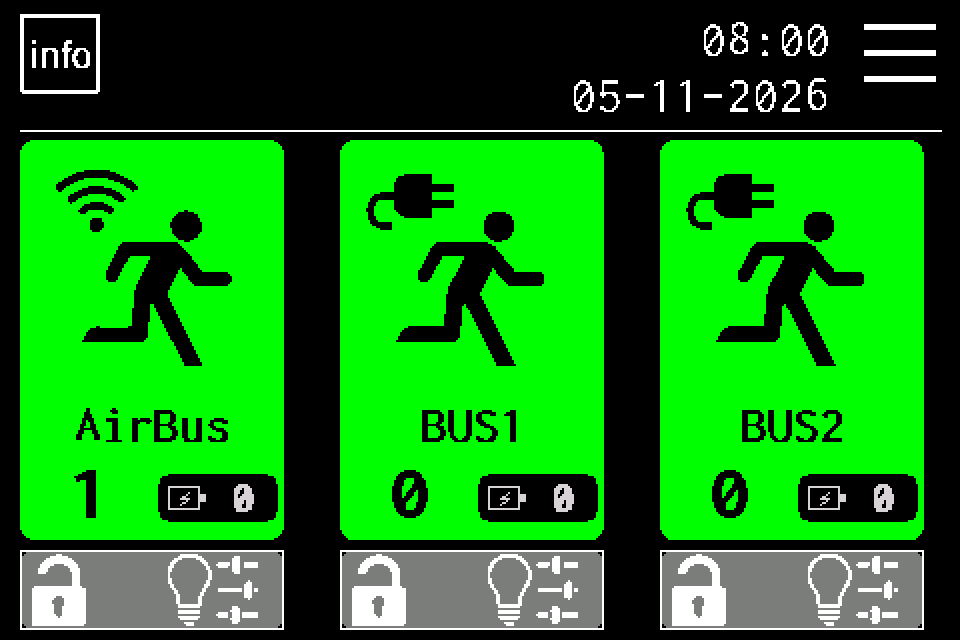
Naciśnij ikonę MENU w prawym górnym rogu. Gdy pojawi się klawiatura PIN, wpisz swój kod i zatwierdź OK. Użyj konta uprawnionego do konfiguracji centrali. Kody dostępu do centrali →
EZF480 × 320 · Klasyczny
2Krok 2 / 13
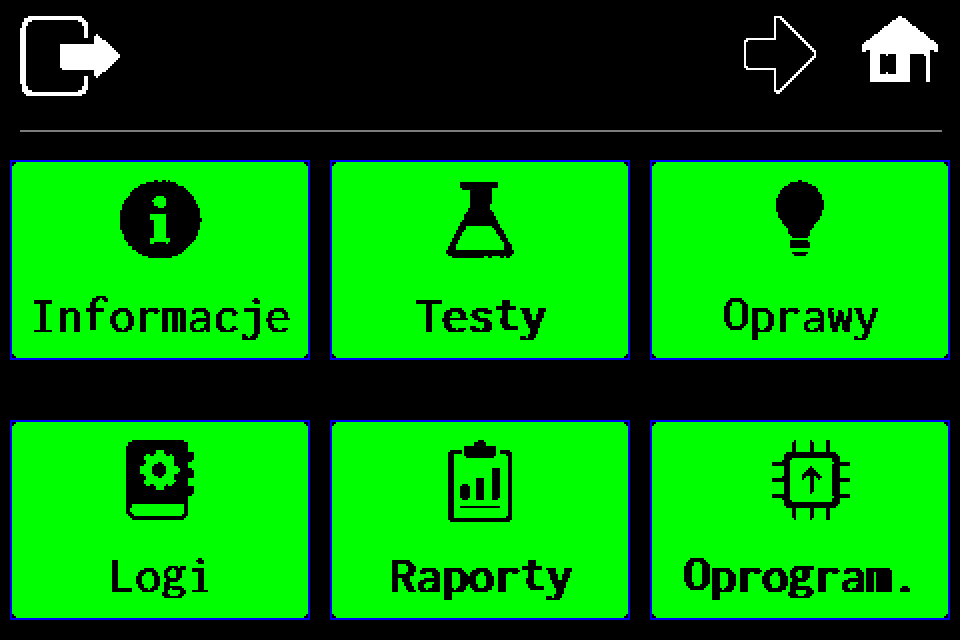
Przejdź na drugą stronę menu
Naciśnij strzałkę w prawo na górnym pasku.
EZF480 × 320 · Klasyczny
3Krok 3 / 13
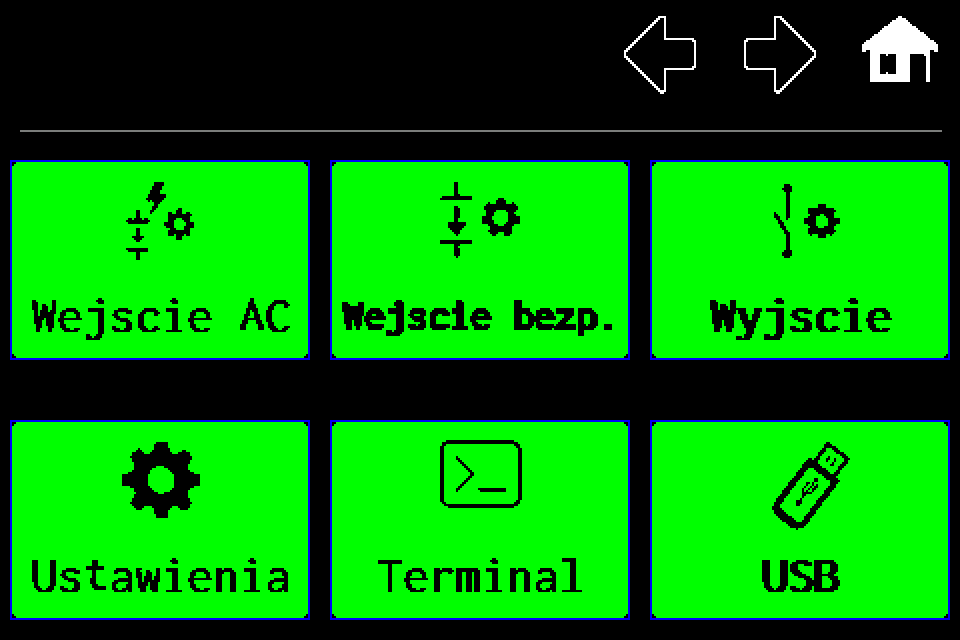
Otwórz „Ustawienia”
Wybierz kafelek Ustawienia w lewym dolnym rogu.
EZF480 × 320 · Klasyczny
4Krok 4 / 13
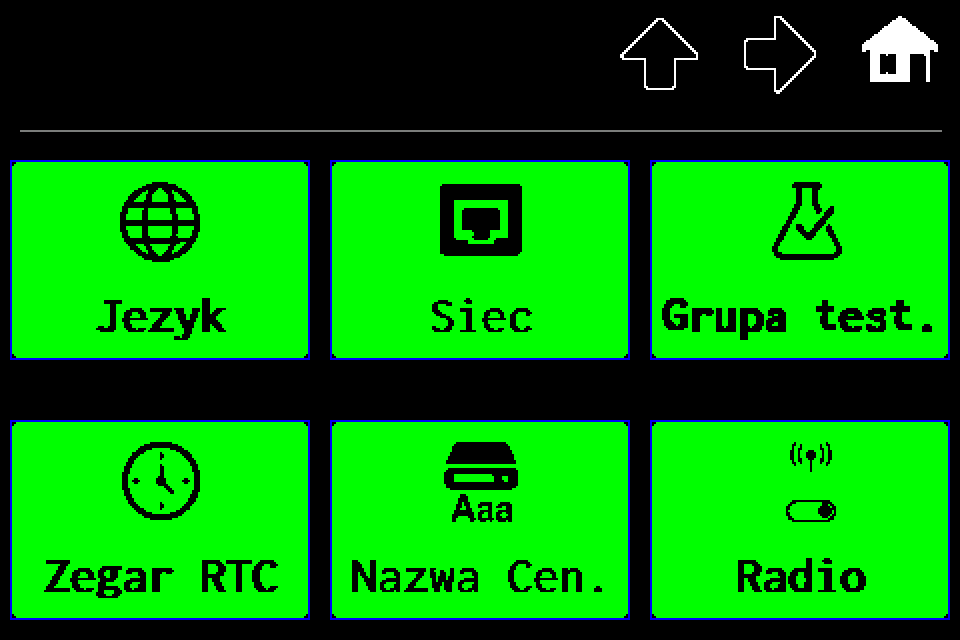
Otwórz „Sieć”
Wybierz środkowy kafelek w górnym rzędzie, z ikoną sieci.
EZF480 × 320 · Klasyczny
5Krok 5 / 13
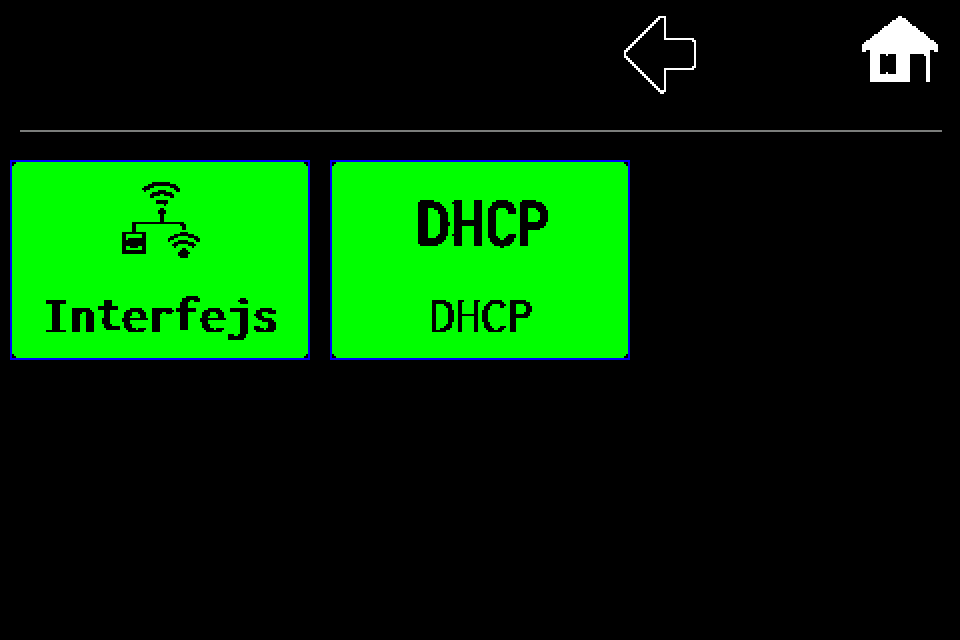
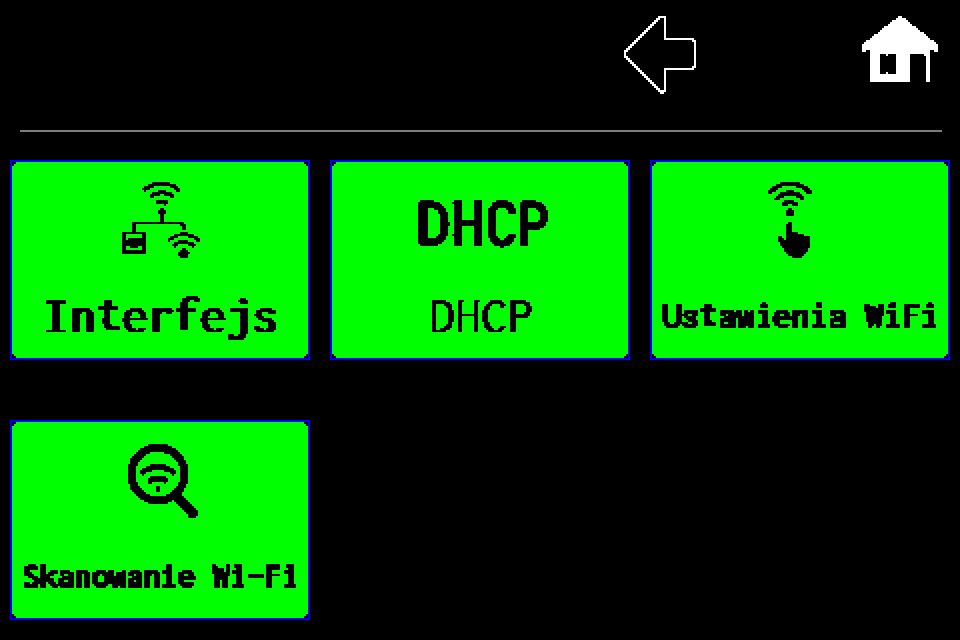
Otwórz „DHCP” dla aktywnego interfejsu
Najpierw wybierz LAN albo klienta Wi‑Fi. W menu Sieć naciśnij środkowy górny kafelek DHCP. W trybie AP ten kafelek nie jest dostępny.
EZF480 × 320 · Klasyczny
6Krok 6 / 13
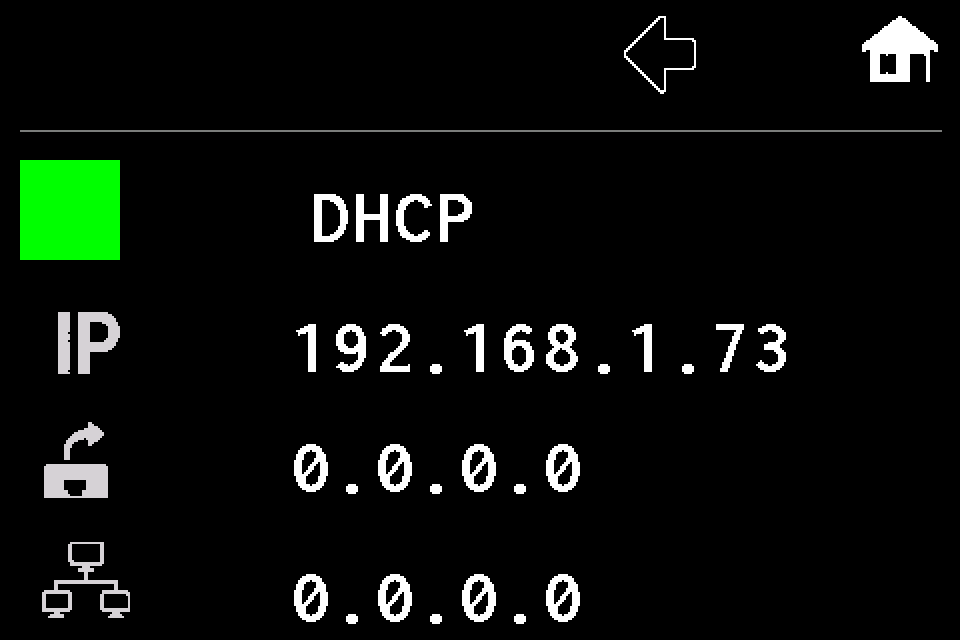
Wyłącz DHCP
Zielone wypełnione pole oznacza DHCP. Dotknij go, aby przełączyć na stały adres. Puste pole z zielonym obrysem oznacza DHCP wyłączone.
EZF480 × 320 · Klasyczny
7Krok 7 / 13
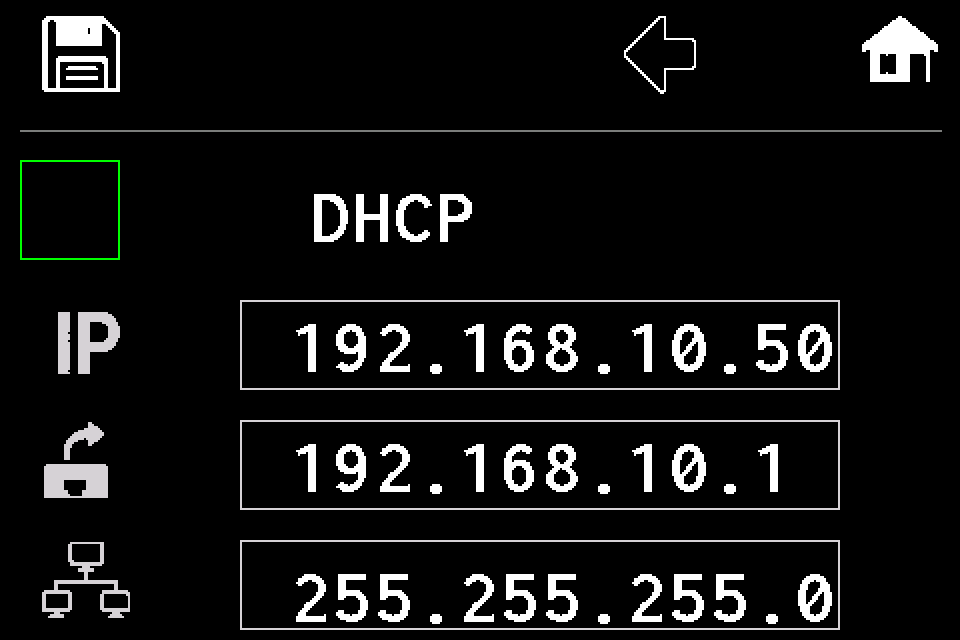
Edytuj adres IP
Dotknij górnego pola z adresem IP. Użyj wolnego adresu uzgodnionego dla swojej sieci.
EZF480 × 320 · Klasyczny
8Krok 8 / 13
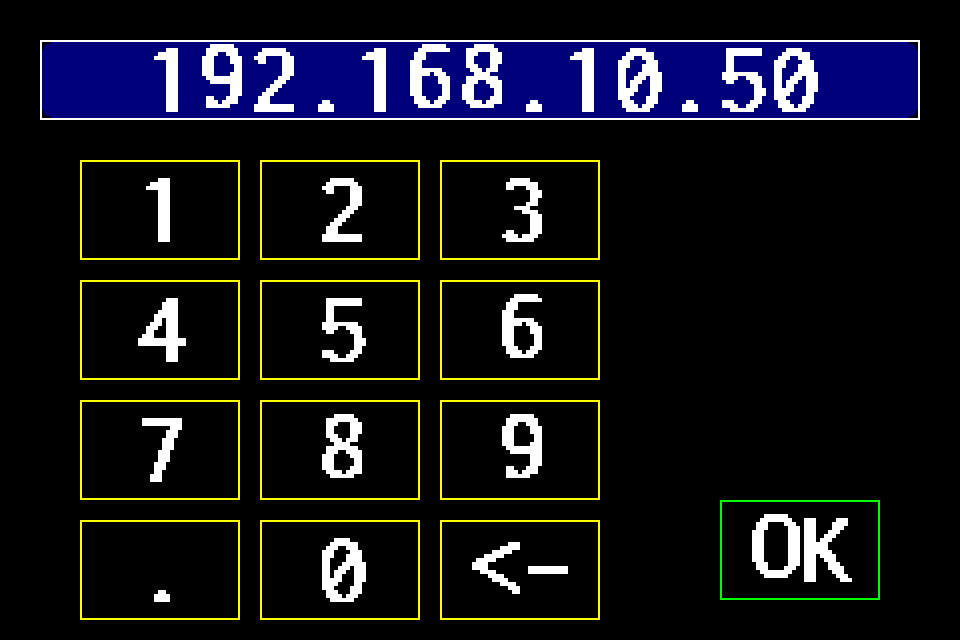
Wpisz IP i zatwierdź OK
Przykład: 192.168.10.50. Usuń starą wartość klawiszem ←, wpisz cztery liczby rozdzielone kropkami i naciśnij OK po prawej. Liczby muszą mieścić się w zakresie 0–255.
EZF480 × 320 · Klasyczny
9Krok 9 / 13
Edytuj bramę
Dotknij środkowego pola z ikoną bramy. Wpisz adres bramy swojej sieci.
EZF480 × 320 · Klasyczny
10Krok 10 / 13
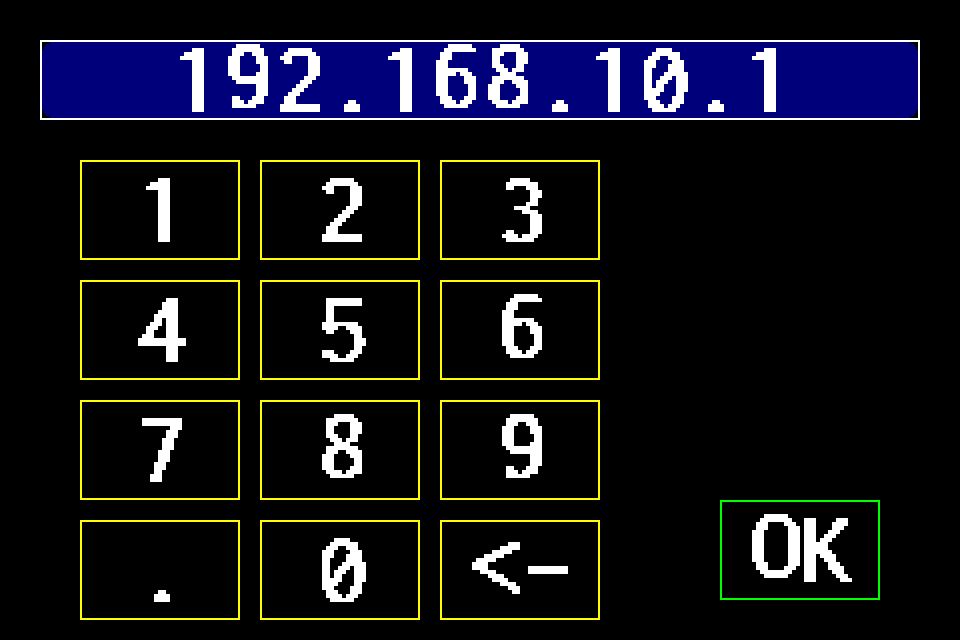
Zatwierdź adres bramy
Przykład: 192.168.10.1. Wprowadź właściwą bramę i naciśnij OK.
EZF480 × 320 · Klasyczny
11Krok 11 / 13
Edytuj maskę podsieci
Dotknij dolnego pola z maską. Nie wpisuj tu bramy ani adresu serwera DNS.
EZF480 × 320 · Klasyczny
12Krok 12 / 13
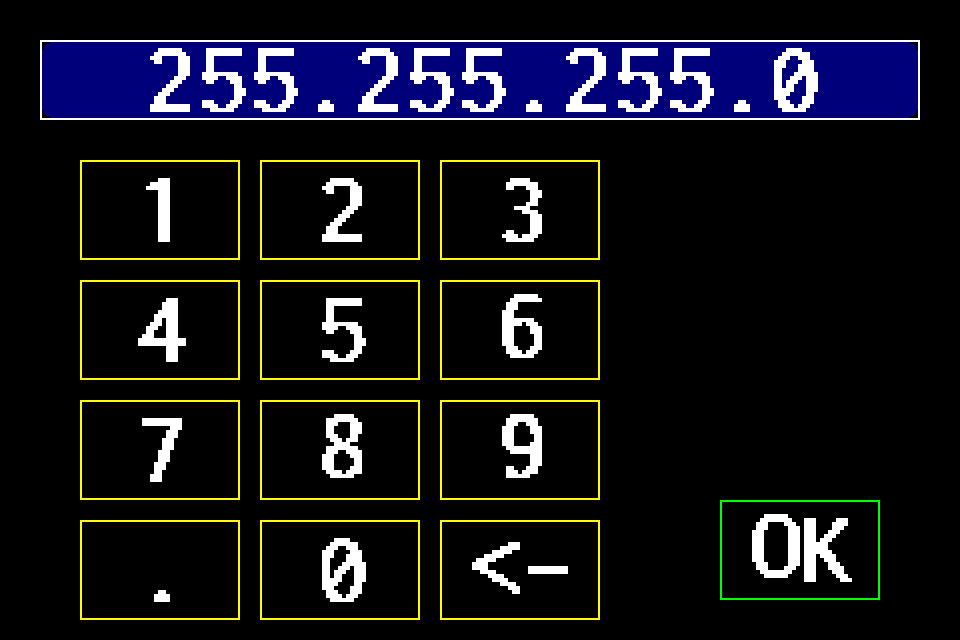
Zatwierdź maskę
Przykład: 255.255.255.0. Wpisz maskę właściwą dla swojej podsieci i naciśnij OK.
EZF480 × 320 · Klasyczny
13Krok 13 / 13
Zapisz adresację i uruchom ponownie
Sprawdź IP, bramę i maskę. Naciśnij dyskietkę w lewym górnym rogu. W tym ekranie zapis od razu uruchamia restart — bez kolejnego pytania OK.
Zakończenie i kontrola
Po restarcie sprawdź nowy adres w INFO i połącz się ponownie pod nim. Powrót do DHCP: ponownie otwórz ten ekran, włącz zielone pole DHCP i zapisz dyskietką. Edytor obejmuje IP, bramę i maskę; nie ma osobnego pola DNS.
Najpierw wybierz właściwy interfejs: LAN albo klient Wi‑Fi.
Otwórz MENU, zaloguj się PIN-em i przejdź do drugiej strony → Ustawienia → Sieć → DHCP. Kody dostępu do centrali →
Dotknij zielonego pola DHCP. Dla stałego IP pole ma być puste, z zielonym obrysem.
Dotknij górnego pola i wpisz IP, np. 192.168.10.50. Zatwierdź OK klawiatury.
Dotknij środkowego pola i wpisz bramę, np. 192.168.10.1. Zatwierdź OK.
Dotknij dolnego pola i wpisz maskę, np. 255.255.255.0. Zatwierdź OK.
Sprawdź wszystkie wartości i naciśnij dyskietkę w lewym górnym rogu. Ten zapis od razu uruchamia restart, bez kolejnego potwierdzenia.
Po restarcie sprawdź rzeczywisty adres w INFO i połącz się ponownie.
Powrót do DHCP
Włącz pole DHCP tak, aby było całe zielone, i zapisz dyskietką. W trybie DHCP wartości są pobierane z sieci. LAN i klient Wi‑Fi mają osobne profile adresowania; edytuj aktywny interfejs.
Przykładowe wartości nie są zaleceniem dla każdej instalacji. Klawiatura sprawdza cztery liczby 0–255, ale nie potwierdza wolnego adresu ani zgodności podsieci. Ekran nie zawiera osobnego pola DNS. Nie jest dostępny w trybie Access Point.